Connect & Deploy to ReadTheDoc websit
Export to ReadDoc website through GitHub
目錄下的檔案可以讓GitHub的方式來管理。並且將結果輸出至 ReadTheDoc 網站以便瀏覽。
所以這裡便需要先準備:
- GitHub 帳號
- ReadTheDoc帳號
- 將最新的檔案提交到GitHub
接下來開始ReadTheDoc跟GitHub的連接。
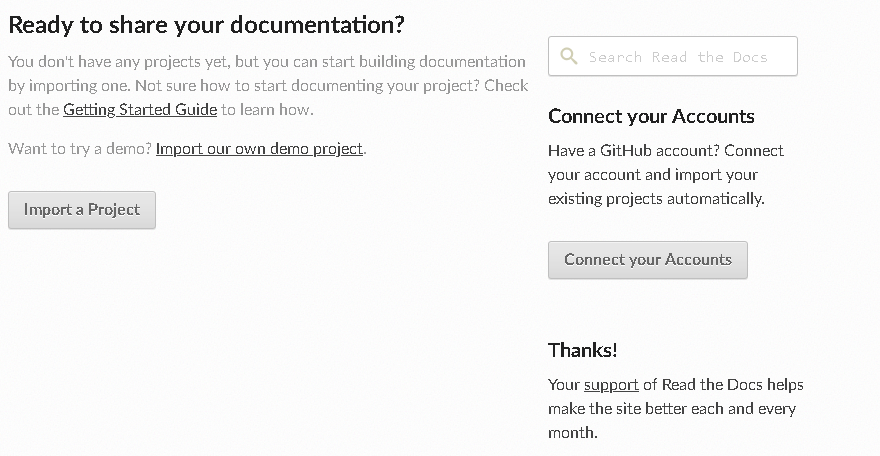
在 ReadTheDoc 的個人網站首頁可以將專案匯入。執行 Import a Project 。
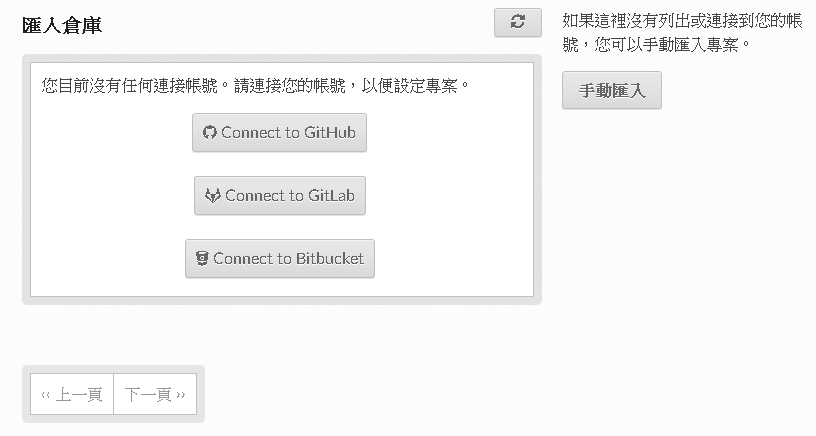
由於我們 Sphinx說明文件 是在GitHub 管理,故選擇連接GitHub。執行 Connect to GitHub 。
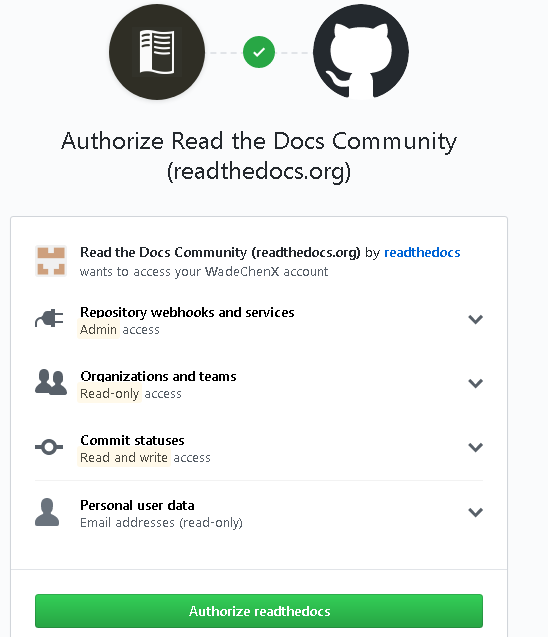
接下來 ReadTheDoc 要求跟GitHub要求一些權限,這裡選擇開放權限。執行 Authorize readthedocs 。
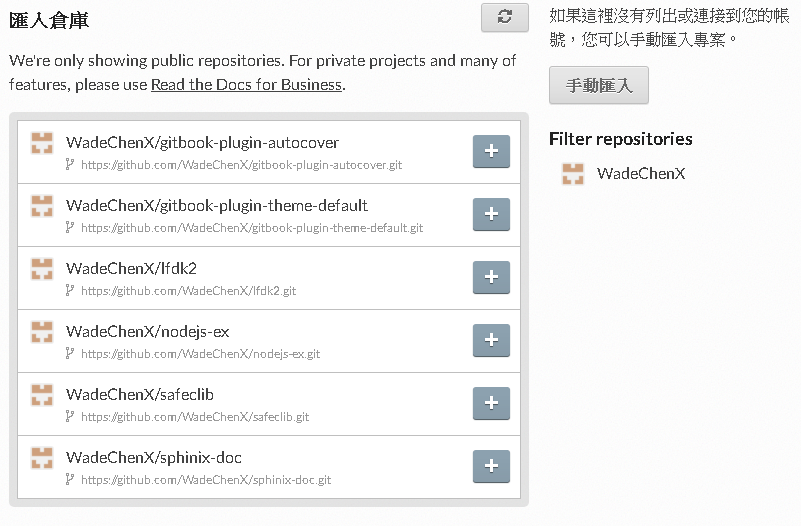
接下來選擇要匯入的專案。 Sphinx說明文件 位於 WadeChenX/sphinx-doc 。點選加號匯入。
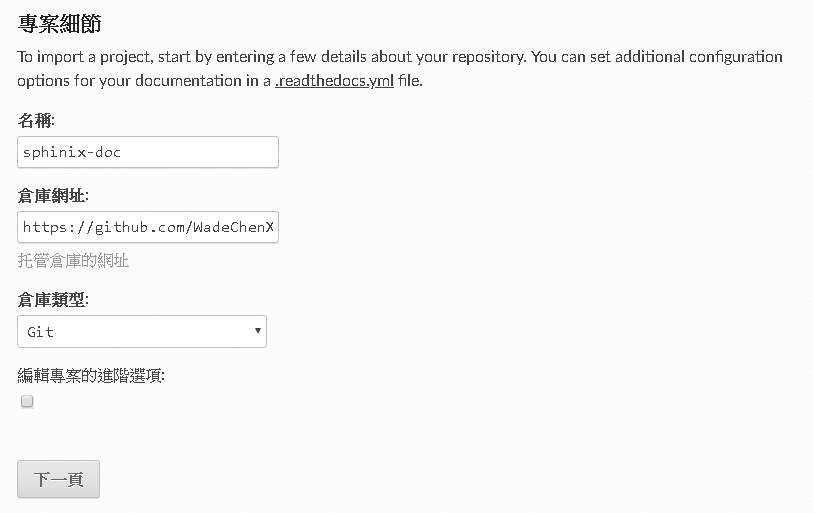
對比一下專案資料,選擇 下一頁 。
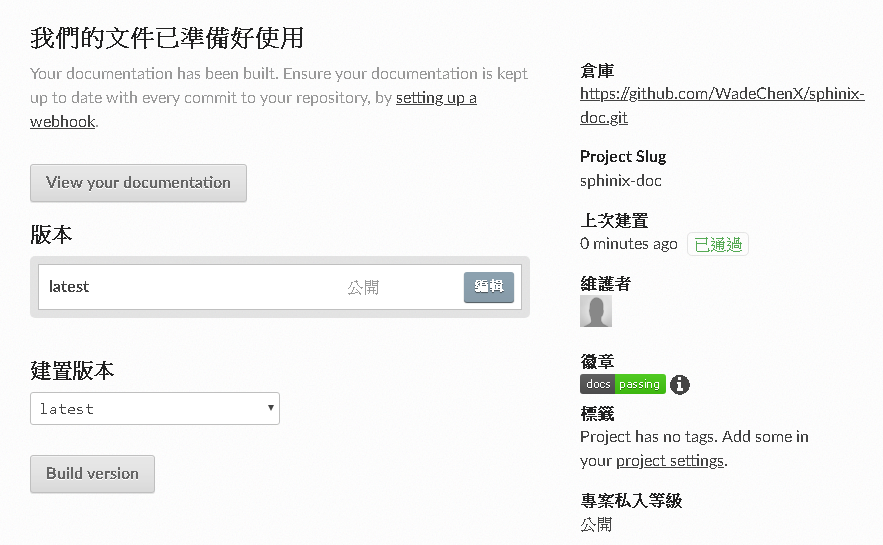
這時環境已設定完成。可以開始建置工作了。版本預設是latest,若需要特別的版本號,可以自行編輯。執行 Build version 。
Note
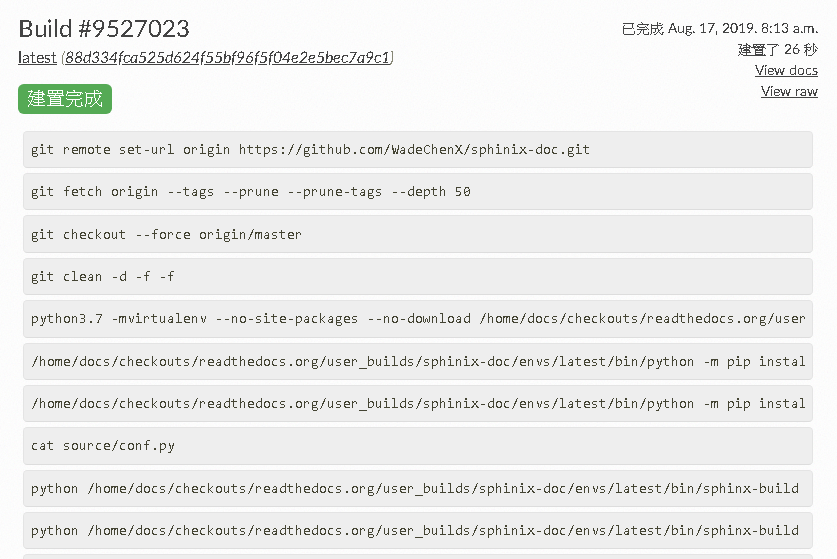
這時系統就會開始建置工作。如果有任何錯誤,可以看到編譯時的錯誤log,以方便修復。
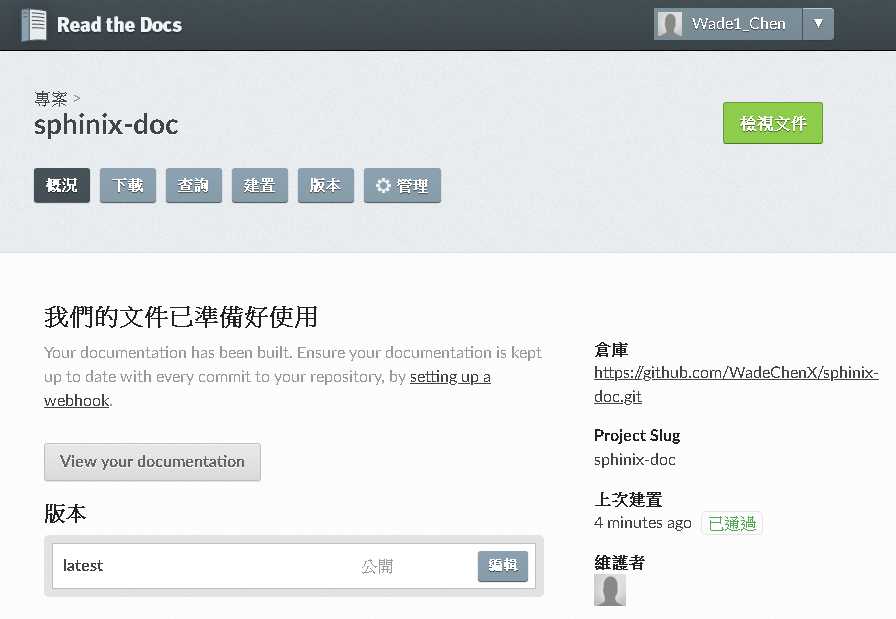
如果編譯成功,可以回到 概況 頁,直接點選 View your documentation 來看到結果。
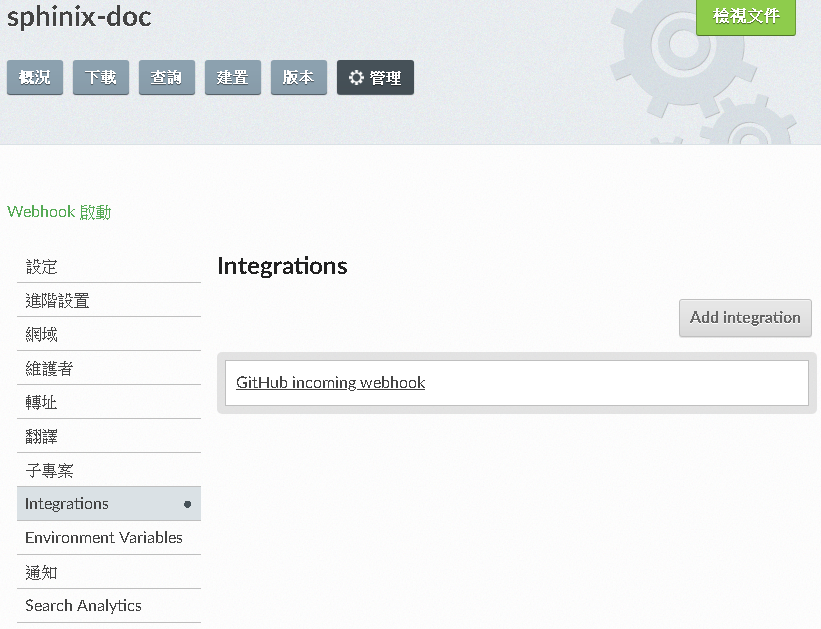
接下來開始連接GitHub。為了讓GitHub在專案內容更新通知 ReadTheDoc 做建置工作,必須做些設定。
選擇 管理 頁,並在左欄選擇 Integration ,再右邊執行 Add integration 。
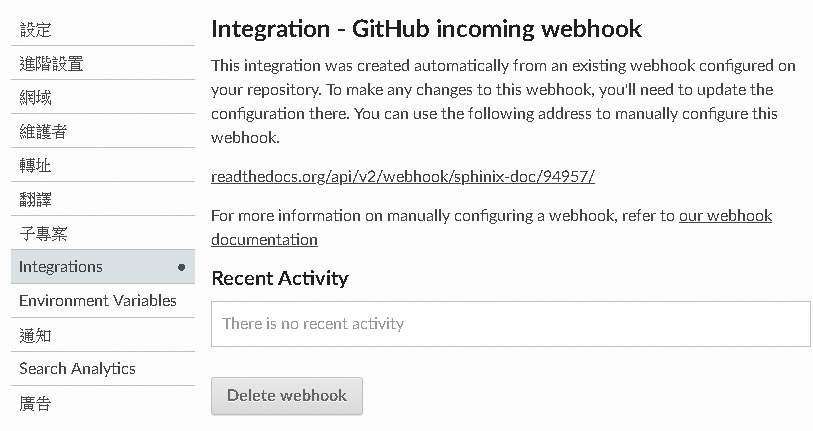
這時你能看到一條URL,如此種格式: https://readthedocs.org/api/v2/webhook/<project-name>/<id>/
在這個例子是 https://readthedocs.org/api/v2/webhook/sphinix-doc/94957/
把它複製一下。
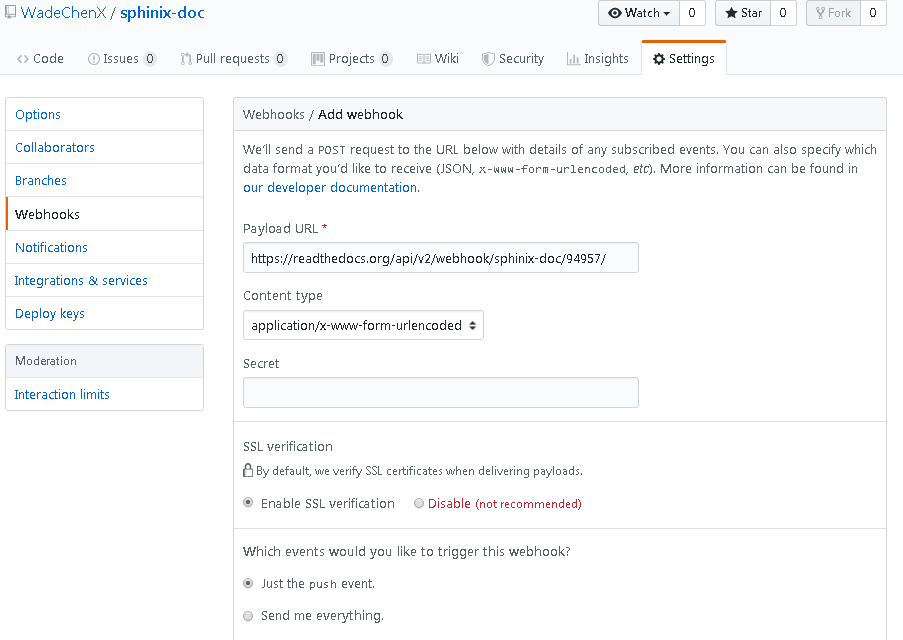
到GitHub的 Sphinx說明文件 這個專案下。選擇 Settings 頁,再選擇 Webhooks ,再將複製好的URL貼到 Payload URL ,底下選擇好它的通知事件。此例是 push 事件。
設定好後,接下來每次專案更新後,都會觸發 ReadTheDoc 做建置工作。